自社サイトの表示が遅いと感じていても、PageSpeed Insightsの数値や英語の指摘を前に、何から手を付ければよいか分からない個人事業主の方は少なくありません。制作会社に頼むほどでもなく、かといって自分でコードを読む時間もないまま、遅いサイトを放置してしまうことが最大の機会損失です。この記事では、サイト表示速度の改善とCore Web Vitals対策を、Claude Codeで原因の整理と修正案づくりに使いながら進める手順を解説します。AIに任せる範囲と、人が判断すべき範囲の線引きも具体的にお伝えします。
PageSpeed InsightsのCore Web Vitalsとは何を測る指標ですか
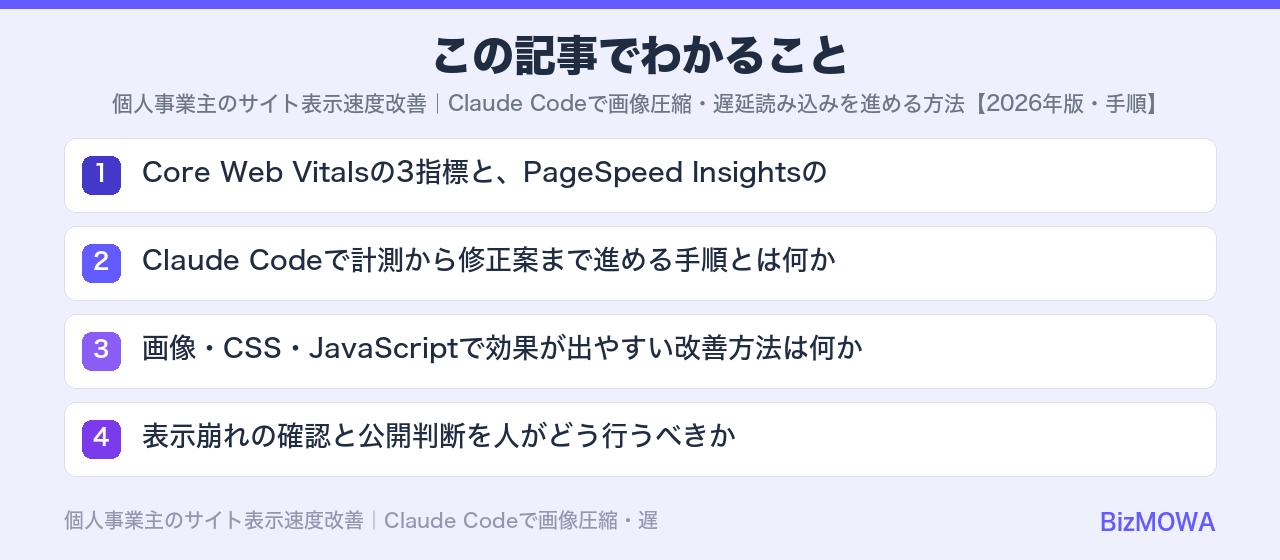
Core Web Vitalsとは、Googleがページの体感品質を測るために定めた指標で、読み込みの速さ(LCP)、操作への反応(INP)、レイアウトのズレ(CLS)の3つで構成されます。PageSpeed Insightsではこの3つが、実際の訪問者のデータと、Lighthouseによる検査結果の両方で表示されます。
Googleが公開している「良好」の目安は、LCPが2.5秒以内、INPが200ミリ秒以内、CLSが0.1以下です。LCPはページ内で最も大きな要素(多くはトップの画像や見出し)が表示されるまでの時間を指します。INPはクリックやタップに画面が反応するまでの遅れ、CLSは読み込み中にボタンや文章が動いてしまう度合いです。以前の指標だったFIDは、2024年3月にINPへ置き換わっています。
最初に押さえたいのは、PageSpeed Insightsの画面に2種類のデータが並ぶ点です。上段の「実際のユーザー体験」は、Chromeを使う訪問者から集めた過去28日間の実測値で、アクセスが少ないサイトでは表示されないことがあります。下段の診断は、その場でLighthouseが模擬的に測った値です。
個人事業主のサイトでは実測データが出ないことも多く、その場合はLighthouseの結果を「改善の手がかり」として使い、スコアそのものを目的にしないことが大切です。ここで言うスコアとは、PageSpeed Insightsが100点満点で表示するパフォーマンス点で、90以上が緑の「良好」とされます。点数を追うあまり、見た目や問い合わせ導線を犠牲にしては本末転倒です。
Claude Codeで表示速度改善を進める手順とは
Claude Codeは、お使いのPC上でサイトのファイルを読み、計測コマンドを実行し、修正案まで作れるため、「計測→原因整理→修正案→再計測」の流れを一続きで回せます。
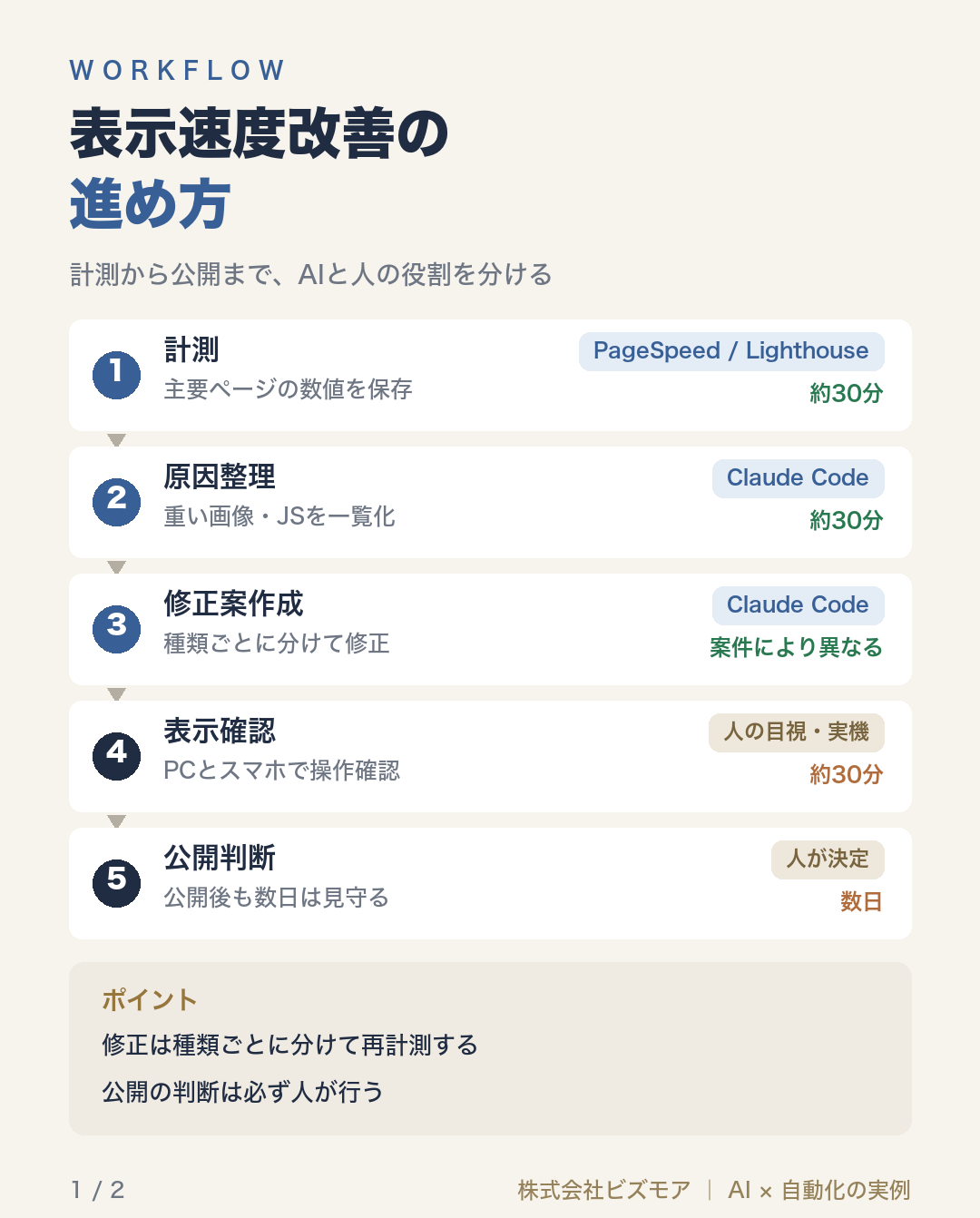
最初の作業は計測です。PageSpeed Insightsでトップページと主要な下層ページ、たとえばサービス紹介や料金ページのレポートを保存します。あわせてClaude Codeに、LighthouseをコマンドラインでJSON形式に出力させます。ブラウザの画面では見落としやすい「どのファイルが何KBで、何秒を占めているか」が、テキストとして残るのが利点です。
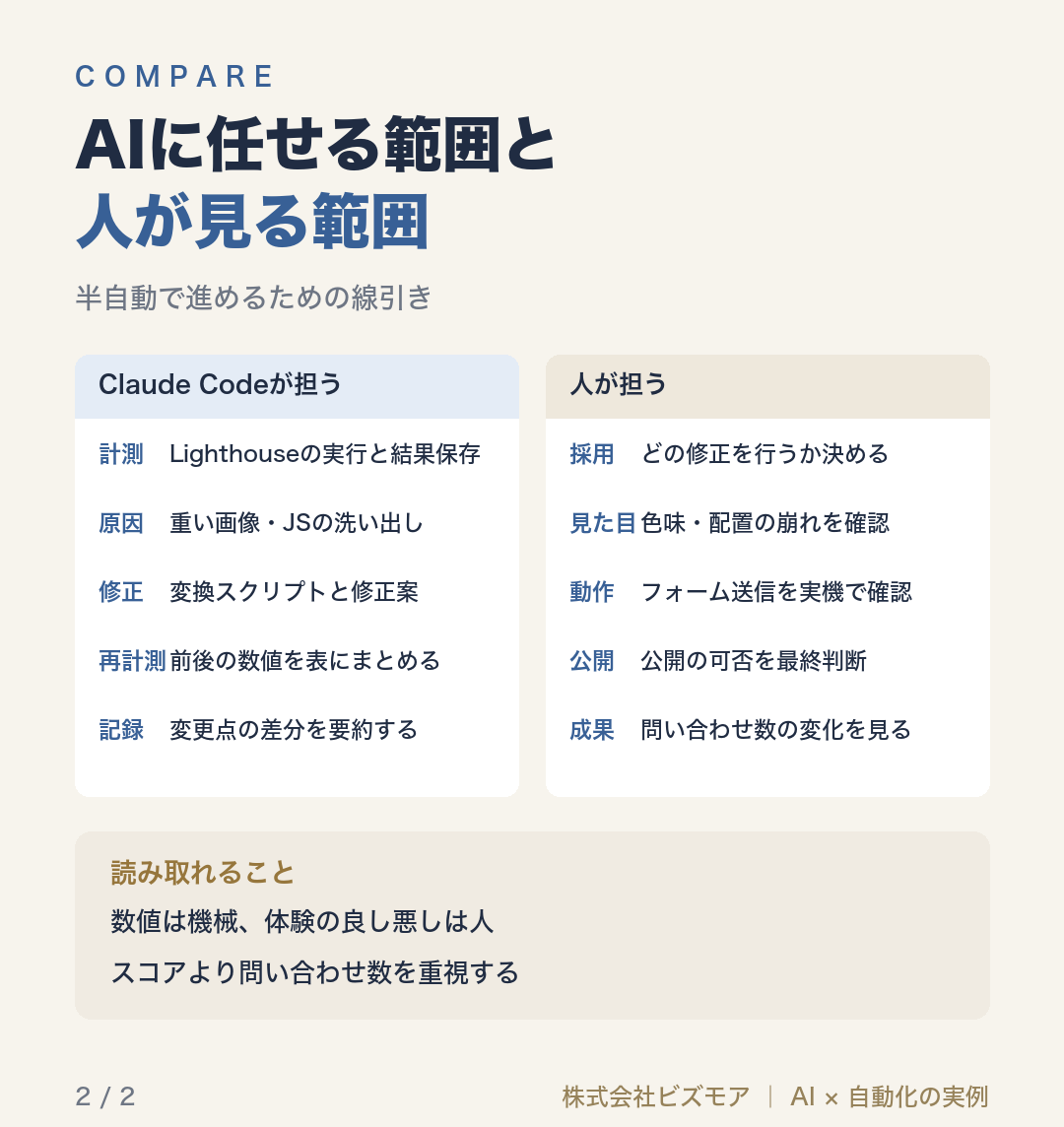
次に、そのJSONとサイトのソースを読ませて原因を整理させます。たとえば「LCPの要素は何か」「容量の大きい画像はどれか」「読み込みをブロックしているCSSやJavaScriptはどれか」を、ファイル名つきの一覧にしてもらいます。ここで重要なのは、いきなり修正させず、まず原因の一覧と優先順位を出させることです。原因の整理と修正案づくりはAIに任せられますが、どの修正を採用するかは人が決める、という順番を守ることが失敗を防ぎます。
修正は一度に全部行わず、画像、CSS、JavaScriptと種類を分け、変更のたびに計測し直します。何が効いたかが分かりますし、表示が崩れたときに原因を切り分けやすくなります。作業前にサイト全体のバックアップを取り、Gitなどで変更履歴を残しておけば、問題があっても元に戻せます。この準備も、Claude Codeに手順を作らせることができます。
画像・CSS・JavaScriptの表示速度を改善する方法は
多くのサイトでは、まず画像の最適化が最も効果を出しやすい改善です。スマートフォンで撮った写真をそのまま掲載している場合、1枚で数MBになっていることも珍しくありません。
画像では、WebPやAVIFといった軽い形式への変換、表示サイズに合わせたリサイズ、幅と高さ(width・height属性)の指定の3点が基本です。幅と高さを指定するとレイアウトのズレが減り、CLSの改善につながります。Claude Codeには、画像フォルダを走査して容量の大きいものを洗い出し、変換用のスクリプトを書かせます。元画像は別フォルダに必ず残しておきます。
遅延読み込みは、画面外の画像を後から読み込む仕組みで、img要素にloading=”lazy”を付けるだけで使えます。ただし注意点があり、トップの大きな画像(LCPの対象)には付けてはいけません。かえって表示が遅れます。この画像にはfetchpriority=”high”を付けて優先的に読み込ませるのが定石です。遅延読み込みは「全画像に付ける」のではなく「ファーストビューより下の画像だけに付ける」のが正解です。
CSSとJavaScriptでは、使っていない記述の削除、ファイルの圧縮、読み込みを止めてしまう記述へのdeferやasync指定が中心です。アクセス解析、チャット、予約システムなど外部のスクリプトが重い原因であるケースも多く見られます。Claude Codeに外部スクリプトを一覧にしてもらい、本当に必要なものか、読み込む位置を変えられないかを検討します。ただし、予約フォームや決済など事業の根幹に関わるスクリプトは、動作に影響しやすいため慎重に扱います。
表示崩れの確認と公開の判断は、人がどう行うのですか
修正後の表示確認と公開の判断は、人が行います。機械が数値を測ることはできても、そのページが「お客様にとって使いやすいか」は判断できないからです。
Claude Codeが得意なのは、変更箇所の差分を要約し、Lighthouseで再計測し、前後の数値を表にまとめるところまでです。一方で、画像の変換後に色味が変わっていないか、スマートフォンでボタンが押しやすい位置にあるか、お問い合わせフォームが正常に送信できるかは、実際に端末で触って確かめる必要があります。弊社でも、機械による計測と人による目視確認を分けた半自動の進め方を基本としています。
確認の際は、パソコンとスマートフォンの両方で、トップ、サービス紹介、料金、お問い合わせの4種類のページを最低限見てください。特に、遅延読み込みを入れた画像が、スクロールしたときに空白のまま残らないか、予約や問い合わせの送信が通るかは重点項目です。テスト送信は、必ず自分宛てに行います。
公開は、確認を終えてから行い、公開後も数日は問い合わせ数やアクセス解析を見守ります。数値が緑になっても問い合わせが減ったなら、その修正は成功ではありません。実測データへの反映には約28日かかるため、結果の判断は焦らず待つ必要があります。
なお、独自に作り込んだサイトや、WordPressのテーマ・プラグインが複雑に絡むサイトでは、自力での改善に限界があります。弊社のWeb制作・再構築では、SEO設定を含めてサイト全体の構成から見直せますので、速度の問題が構造に起因していそうな場合はご相談ください。AIをどの業務に入れるべきか迷う段階であれば、AIアドバイザリーで優先順位の整理からお手伝いします。
よくある質問
Core Web Vitalsの基準値はいくつですか。
Googleが示す良好の目安は、LCPが2.5秒以内、INPが200ミリ秒以内、CLSが0.1以下です。PageSpeed Insightsの実測データ欄で、この3つを確認できます。
遅延読み込み(lazy loading)はすべての画像に付けてよいですか。
いいえ、ファーストビューのトップ画像には付けないでください。表示が遅れてLCPが悪化することがあるため、画面の下にある画像だけに付けるのが基本です。
Claude Codeだけでサイトの表示速度を改善できますか。
原因の整理や修正案の作成、再計測まではClaude Codeで進められます。ただし、表示崩れの確認や公開の判断は人が行う必要があります。
PageSpeed Insightsのスコアが緑にならなくても問題ですか。
スコアは改善の手がかりで、満点が目的ではありません。LCPやCLSなど個別の指標と、問い合わせ数などの実際の成果をあわせて判断してください。
関連記事
- 【歯科医院向け】診療メニューと予約導線のあるサイトをClaude Codeで制作
- 【弁護士向け】取扱分野ページの量産と品質管理をClaude Codeで行う方法
- 【工務店向け】施工事例ギャラリーをClaude Codeで構築し更新を楽にする方法
「自分の業務は、どこまでAI化できるのか」を無料で診断します
ここまで読んで、「うちのあの作業もできるのかな」と一瞬でも頭に浮かんだ作業があるなら、それを教えてください。「見積書の作成に毎回1時間かかっている」「契約書のチェックに毎回悩む」「発信を続ける余力がない」——そんな一文で十分です。
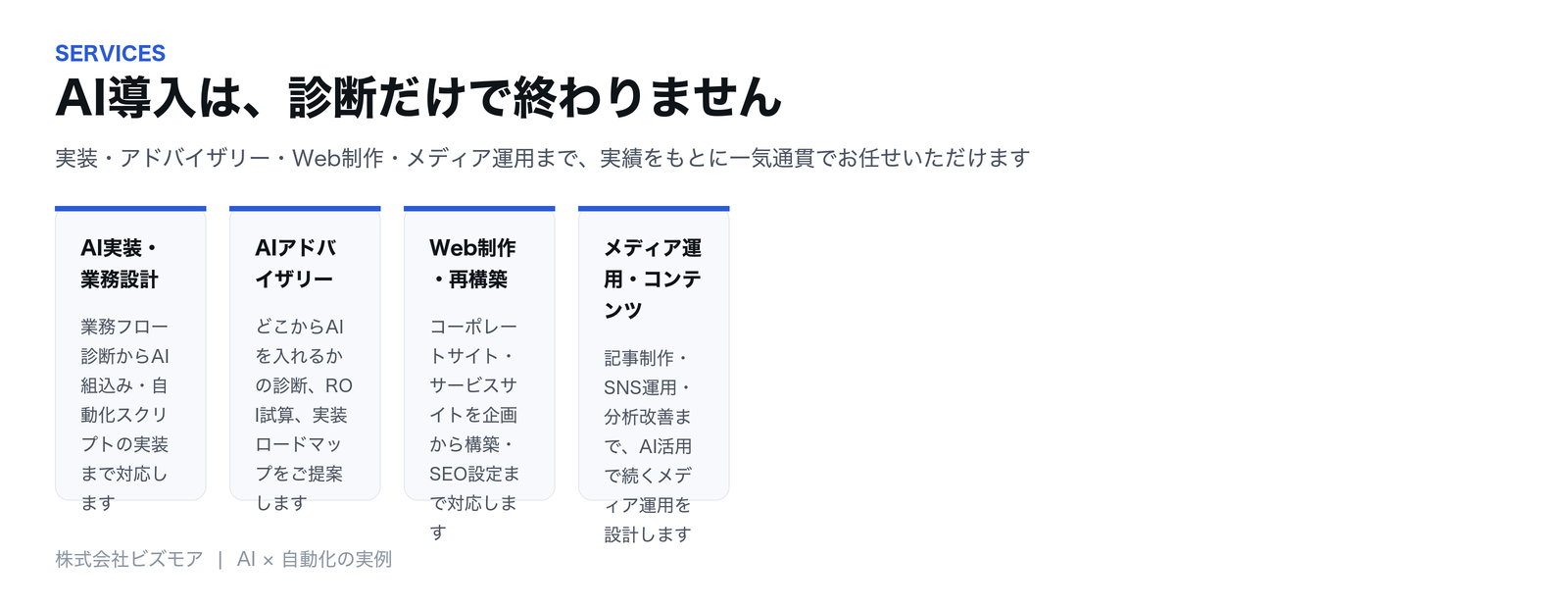
私たちは診断だけで終わらせません。業務フローを可視化してAIを組み込む「AI実装・業務設計」、どこからAIを入れるべきかROIを見立てる「AIアドバイザリー」、信頼感のあるサイトを構築する「Web制作・再構築」、そしてAIを活用して記事・SNS発信を続ける「メディア運用・コンテンツ」まで、実績をもとに一気通貫でお任せいただけます。
まずは診断から。送っていただいたら、実運用の経験をもとに、その作業を「AIに任せられる部分」と「人が確認すべき部分」に分解した診断結果を、1〜3営業日以内にメールでお返しします。
- 診断まで完全無料です(費用が発生する場合は、必ず事前にお見積りを出し、納得いただいてからです)
- 診断の結果、AI実装・アドバイザリー・Web制作・メディア運用のいずれかでお手伝いできそうな場合は、進め方と費用の目安もあわせてご提案します。不要ならそのまま終了で大丈夫です(しつこい連絡はしません)